La
gran seducción es una película de 2013 dirigida por Don McKellar y
protagonizada por Brendan Gleeson, Taylor Kitsch, Gordon Pinsent, Liane
Balaban, Mark Critch, Mary Walsh, Morgan T. Lee.
La gran
seducción relata la historia de los habitantes de un pequeño pueblo que
tienen que encontrar a un médico si quieren que una empresa construya
una fábrica en la zona. La tarea se le encomienda a Murray French
(Gleeson), que elige a Paul Lewis (Kitsch). A partir de ese momento,
todos los vecinos intentan seducir al Paul para que se quede con ellos
de forma permanente.
Género: Comedia
Nota: 6/10
Podéis visualizar La gran seducción online en el siguiente links del servidor streamcloud:
La gran seducción
Páginas
Etiquetas
martes, 27 de enero de 2015
Así en la Tierra como en el Infierno (2014)
Así
en la tierra como en el infierno, una película de 2014 dirigida por
John Erick Dowdle y protagonizada por Perdita Weeks, Ben Feldman, Edwin
Hodge, James Pasierbowicz, François Civil,Marion Lambert, Ali Marhyar,
Cosme Castro, Hamid Djavadan, Théo Cholbi, Emy Lévy, Roger Van Hool,
Olivia Csiky Trnka, Hellyette Bess, Aryan Rahimian, Samuel Aouizerate.
Así en la tierra como en el infierno relata la historia de un grupo de exploradores se aventura entre los cientos de miles de huesos sin catalogar y acaba averiguando cuál era la verdadera función de esta ciudad de los muertos. El recorrido se convierte en un viaje al corazón del terror a lo largo de los kilómetros y kilómetros de tortuosas catacumbas que hay bajo las calles de París,
Género: Terror - Thriller
Nota: 5/10
Podéis visualizar Así en la tierra como en el infierno online en el siguiente links del servidor streamcloud:
Así en la tierra como en el infierno
Solución a clave de inicio de Windows olvidada
Si el usuario no se acuerda de la clave de inicio de Windows de su
ordenador tendrá que seguir los siguientes pasos para resolver el
problema.
Existe varios programas para su resolución.
Hirens Boot CD nos permitirá acceder a nuestro ordenador y restablecer una nueva contraseña.
Para ello también tendremos q tendremos que también tener descargado Universal USB instaler que nos permite configurar el usb para que al arrancar nuestro ordenador reconozca la herramienta instalada.
Descargamos Hirens Boot CD a través del siguiente enlace.
Tras su descarga y correspondiente descompresión utilizaremos la herramienta Universal USB instaler.
Tendremos que seleccionar Hiren´s Boot CD como distribución de Linux en el primer paso.
En el segundo paso seleccionaremos el iso que se ha descomprimido del archivo rar descargado.
Para finalizar la creación correcta del usb instalador tedremos que mostrar todos las particiones y seleccionar aquella en la encuentra nuestro usb.
Tras la creación del usb instalador podremos a acceder al ordenador que nos está dando el problema de acceso.
Tendremos que seleccionar el arranque desde el usb, normalmente eso se consigue en el momento de encendido pulsando F12 o F10 dependiendo del fabricante.
Cuando se arranque tendremos que seleccionar Mini xp y acceder a la herramienta de password edit, cuando accedamos a esta tendremos que cambiar c:// por la partición en la se encuentra nuestro disco duro.
Tras ese cambio podremos acceder a la configuración de todos los usuarios creados en nuestro ordenador.
Ahora podremos acceder de forma normal a nuestro ordenador e ingresar a Windows con la nueva clave creada.
Instalar programas en iPhone o iPad sin iTunes con iFunBox
Para la instalación de programas crackeados tendrán que tener
instalados previamente AppCake y dependiendo de la versión de iOS
también AppSync.
Para la instalación de AppCake y AppSync puede visitar este enlace en el que también se describe la solución al cierre automático de mail y safari tras la instalación errónea de algún tweak de Cydia.
Descargue e instale iFunBox en su ordenador a través de este enlace o desde la página oficial.
Permita el acceso al ordenador desde el iPhone o iPad.
Tras la instalación de iFunBox y el reconocimiento del dispositivo iPhone o iPad al concluir la instalación de controladores requeridos se podrá realizar la instalación de programas crackeados con iFunBox.
Seleccione los archivos ipa crackeados que quiera instalar en su dispositivo iPhone, iPad.
Tras un tiempo relativamente corto las aplicaciones serán instaladas correctamente en su dispositivo iPhone, iPad.
Podrá descargar aplicaciones crackeadas desde este enlace.
Problemas con Appsync en iOS 7.1.2 e iOS 8.1.x y cierre automático de Safari y Mail en iPhone
Si habéis experimentado problemas con la instalación de programas
crackeados en vuestro dispositivo iPhone aquí encontraréis la solución a
vuestros problemas tras el Jailbreak e instalación de repositorios o
tweaks de Cydia.
En en el caso de iOS 8.x tan solo habrá que instalar AppCake V 4.83 desde el siguiente repositorio: Appcake: http://cydia.iphonecake.com/.
Para ello accedemos a Fuentes>Editar (en la esquina derecha de nuestra pantalla)>Añadir y añadiremos el repositorio: http://cydia.iphonecake.com/
Tras la instalación de Appcake encontrado en el repositorio recién añadido se podrá instalar aplicaciones piratas en su dispositivo Apple iPhone o iPad con iOS 8.X. sin la necesidad de instalar ningún tipo de AppSync.
En el caso de iOS 7.0 - iOS 8.1 tendremos que instalar Appcake V 4.83 desde el repositorio: http://repo.insanelyi.com/
Para ello accedemos a Fuentes>Editar (en la esquina derecha de nuestra pantalla)>Añadir y añadiremos el repositorio: http://cydia.iphonecake.com/
Tras la instalación de AppCake 4 en nuestro dispositivos tendremos que instalar también AppSync Unified para iOS 5, 6 y 7 desde el repositorio http://repo.insanelyi.com/
En el supuesto caso de que se os cierre el mail o el safari automáticamente esto es debido a que se ha instalado algún tweak incorrecto.
Para resolver el problema de cierre automático de mail y safari habrá que eliminar AppSync 7.0.x en el caso de que haya sido instalado y luego también eliminar Substrate Safe Mode. Tras ello se realizara un reinicio del dispositivo.
Tras haber realizado este paso se tendrá q eliminar a través de iFunBox o iFile desde la ruta: //var/mobile/Lybrary/Caches los siguientes archivos:
En principio también AppSync 7.x funciona correctamente. AppSync 7.x se podrá instalar añadiendo el siguiente repositorio: http://smolk.myrepospace.com/
En en el caso de iOS 8.x tan solo habrá que instalar AppCake V 4.83 desde el siguiente repositorio: Appcake: http://cydia.iphonecake.com/.
Para ello accedemos a Fuentes>Editar (en la esquina derecha de nuestra pantalla)>Añadir y añadiremos el repositorio: http://cydia.iphonecake.com/
Tras la instalación de Appcake encontrado en el repositorio recién añadido se podrá instalar aplicaciones piratas en su dispositivo Apple iPhone o iPad con iOS 8.X. sin la necesidad de instalar ningún tipo de AppSync.
En el caso de iOS 7.0 - iOS 8.1 tendremos que instalar Appcake V 4.83 desde el repositorio: http://repo.insanelyi.com/
Para ello accedemos a Fuentes>Editar (en la esquina derecha de nuestra pantalla)>Añadir y añadiremos el repositorio: http://cydia.iphonecake.com/
Tras la instalación de AppCake 4 en nuestro dispositivos tendremos que instalar también AppSync Unified para iOS 5, 6 y 7 desde el repositorio http://repo.insanelyi.com/
En el supuesto caso de que se os cierre el mail o el safari automáticamente esto es debido a que se ha instalado algún tweak incorrecto.
Para resolver el problema de cierre automático de mail y safari habrá que eliminar AppSync 7.0.x en el caso de que haya sido instalado y luego también eliminar Substrate Safe Mode. Tras ello se realizara un reinicio del dispositivo.
Tras haber realizado este paso se tendrá q eliminar a través de iFunBox o iFile desde la ruta: //var/mobile/Lybrary/Caches los siguientes archivos:
- com.apple.MobileGestalt.plist
- com.apple.mobile.installation.plist
- com.apple.launchservices-05x.ccstore (puede intentar sin borrar este archivo)
En principio también AppSync 7.x funciona correctamente. AppSync 7.x se podrá instalar añadiendo el siguiente repositorio: http://smolk.myrepospace.com/
lunes, 10 de noviembre de 2014
Jailbreak iOS 8.0.1 – 8.1
Solución para el Jailbreak iOS 8.0.1 - 8.1
Es aconsejable realizar una copia de seguridad antes de realizar Jailbreak a su dispositivo, si tiene cualquier duda de como se realiza una copia de seguridad puede seguir los pasos descritos en este nuevo enlace.
Es imprescindible tener instalada la versión actualizada iTunes, puede ser descargada desde la página oficial.
Tras haber realizado la descarga e instalación de la herramienta Pangu Jailbreak for iOS 8 y realizada la copia de seguridad se iniciará el proceso de Jailbreak.
Es aconsejable para asegurar la correcta ejecución del programa Pangu activar el modo avión de su dispositivo y de este modo acelerar el proceso.
Si en el caso de que no fuera una versión actualizada la misma herramienta notificará que se precisa la descarga de la nueva actualización.
Tras el reinicio el usuario tan solo tendrá que desbloquear el dispositivo.
Si el proceso no se realizara correctamente es recomendable restaurar una versión del sistema operativo limpia, realizar el Jailbreak con Pangu y luego restaurar las copias a través de iCloud.
Etiquetas:
iCloud,
ios7 jailbreaking,
jailbreak,
jailbreak ios 7.1,
jailbreak ios 7.1.2,
jailbreak iOS7,
Pangu,
Pangu v1.2.1,
Restaurar iPhone,
Tecnología
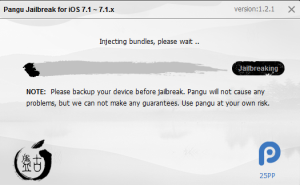
Jailbreak iOS 7.1 - 7.1.x
Solución para el Jailbreak iOS 7.1 - 7.1.x:
Es aconsejable realizar una copia de seguridad antes de realizar Jailbreak a su dispositivo, si tiene cualquier duda de como se realiza una copia de seguridad puede seguir los pasos descritos en este nuevo enlace.
Es imprescindible tener instalada la versión actualizada iTunes, puede ser descargada desde la página oficial.
Tras haber realizado la descarga e instalación de la herramienta Pangu Jailbreak v1.2.1 y realizada la copia de seguridad se iniciará el proceso de Jailbreak.
Es aconsejable para asegurar la correcta ejecución del programa Pangu activar el modo avión de su dispositivo y de este modo acelerar el proceso.
Si en el caso de que no fuera una versión actualizada la misma herramienta notificará que se precisa la descarga de la nueva actualización.

Tras el reinicio del dispositivo el usuario tendrá que selección el icono de Pangu creado en el escritorio.
Tras un nuevo reinicio el usuario tendrá que desbloquear el dispositivo.
Si el proceso no se realizara correctamente es recomendable restaurar una versión del sistema operativo limpia, realizar el Jailbreak con Pangu y luego restaurar las copias a través de iCloud.
Etiquetas:
iCloud,
ios7 jailbreaking,
jailbreak,
jailbreak ios 7.1,
jailbreak ios 7.1.2,
jailbreak iOS7,
Pangu,
Pangu v1.2.1,
Restaurar iPhone,
Tecnología
Suscribirse a:
Entradas (Atom)