Mostrando entradas con la etiqueta iCloud. Mostrar todas las entradas

lunes, 10 de noviembre de 2014

Jailbreak iOS 8.0.1 – 8.1

Solución para el Jailbreak iOS 8.0.1 - 8.1
Descargue Pangu Jailbreak for iOS 8  desde la página oficial o desde este link con descarga directa.
Es aconsejable realizar una copia de seguridad antes de realizar Jailbreak a su dispositivo, si tiene cualquier duda de como se realiza una copia de seguridad puede seguir los pasos descritos en este nuevo enlace.
Es imprescindible tener instalada la versión actualizada iTunes, puede ser descargada desde la página oficial.
Tras haber realizado la descarga e instalación de la herramienta Pangu Jailbreak for iOS 8 y realizada la copia de seguridad se iniciará el proceso de Jailbreak.
Es aconsejable para asegurar la correcta ejecución del programa Pangu activar el modo avión de su dispositivo y de este modo acelerar el proceso.
Si en el caso de que no fuera una versión actualizada la misma herramienta notificará que se precisa la descarga de la nueva actualización.
Start Jailbreak
Pangu Jailbreak
Pangu Booting Device
Tras el reinicio el usuario tan solo tendrá que desbloquear el dispositivo.
Si el proceso no se realizara correctamente es recomendable restaurar una versión del sistema operativo limpia, realizar el Jailbreak con Pangu y luego restaurar las copias a través de iCloud.

Jailbreak iOS 7.1 - 7.1.x

Solución para el Jailbreak iOS 7.1 - 7.1.x:
Descargue Pangu Jailbreak v1.2.1 desde la página oficial o desde este link con descarga directa.
Es aconsejable realizar una copia de seguridad antes de realizar Jailbreak a su dispositivo, si tiene cualquier duda de como se realiza una copia de seguridad puede seguir los pasos descritos en este nuevo enlace.
Es imprescindible tener instalada la versión actualizada iTunes, puede ser descargada desde la página oficial.
Tras haber realizado la descarga e instalación de la herramienta Pangu Jailbreak v1.2.1 y realizada la copia de seguridad se iniciará el proceso de Jailbreak.
Es aconsejable para asegurar la correcta ejecución del programa Pangu activar el modo avión de su dispositivo y de este modo acelerar el proceso.
Si en el caso de que no fuera una versión actualizada la misma herramienta notificará que se precisa la descarga de la nueva actualización.
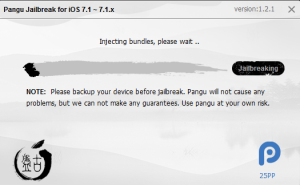
Pungu Jailbreak iOS 7.1 - 7.1.2
Injecting Bundles
Tras el reinicio del dispositivo el usuario tendrá que selección el icono de Pangu creado en el escritorio.
Pangu Icon
Pangu Processing
Tras un nuevo reinicio el usuario tendrá que desbloquear el dispositivo.
Reboot unlock Jailbreak
Not psw protected
Si el proceso no se realizara correctamente es recomendable restaurar una versión del sistema operativo limpia, realizar el Jailbreak con Pangu y luego restaurar las copias a través de iCloud.

miércoles, 26 de febrero de 2014

Jailbreak iOS 7.0.6

Jailbreak iOS 7.0.6 ya es posible mediante evasi0n7 1.0.6.
Para realizar Jailbreak de nuestro dispositivo Apple tendremos que
  • Descargar evasi0n7 1.0.6 
Evasi0n7 1.0,6 se podrá descargar desde los siguientes link:
  • Tras la descarga conectar el dispositivo iOS con iOS 7.0.6 al ordenador a través del cable USB.
jailbreak 1
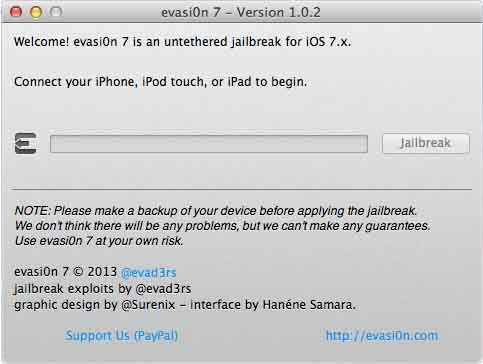
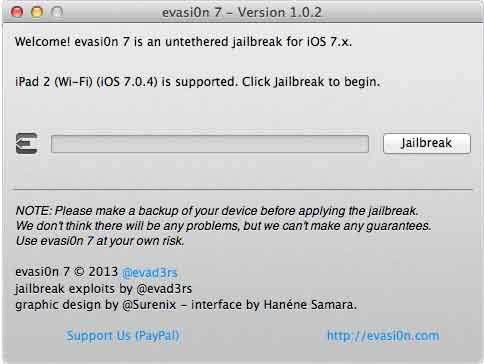
  • Hacer doble clic en el icono de evasi0n7 para abrir el programa, esperar a que reconozca el dispositivo que has conectado. Evasi0n7 reconocerá si el dispositivo es soportado para realizar el Jailbreak.
jailbreak 2
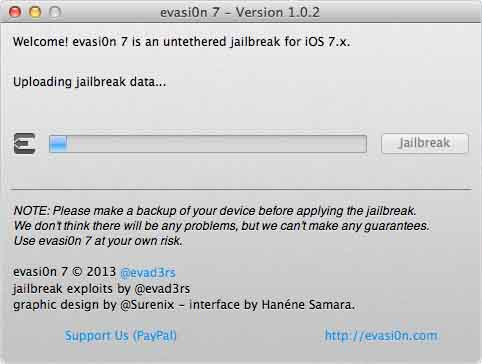
  • Para iniciar el proceso de “Jailbreak” bastará con dar click a “Jailbreak” y seguir las instrucciones que aparecen para seguir con el proceso.
jailbreak 3jailbreak 4jailbreak 5jailbreak 6jailbreak 7  
  • El dispositivo realizará automáticamente un Reboot.
jailbreak 9
  •  Para continuar el proceso bastará con desbloquear el dispositivo y iniciar el icono que aparece en el menú del dispositivo.
    jailbreak 10
  • Cuando el proceso de Jailbreak ha finalizado por completo, buscar el icono de Cydia y abrirlo para cerciorarte que el proceso ha sido satisfactorio.
La versión de evasi0n7 1.0.6 será útil para aquellas personas que tengan un dispositivo Apple con iOS 7.0, iOS 7.0.1, iOS 7.0.2, iOS 7.0.3, iOS 7.0.4, iOS 7.05 y la más reciente, iOS 7.0.6. 
El proceso de Jailbreak se podrá visualizar en el siguiente video: http://www.youtube.com/watch?v=SiDoD9ol0_Y

miércoles, 22 de enero de 2014

Jailbreak dispositivo Apple, sea iPhone, iPad o iPod Touch iOS7

Para realizar Jailbreak de nuestro dispositivo Apple tendremos que identificar lo primero la versión que nos interesa descargar de evasi0n.
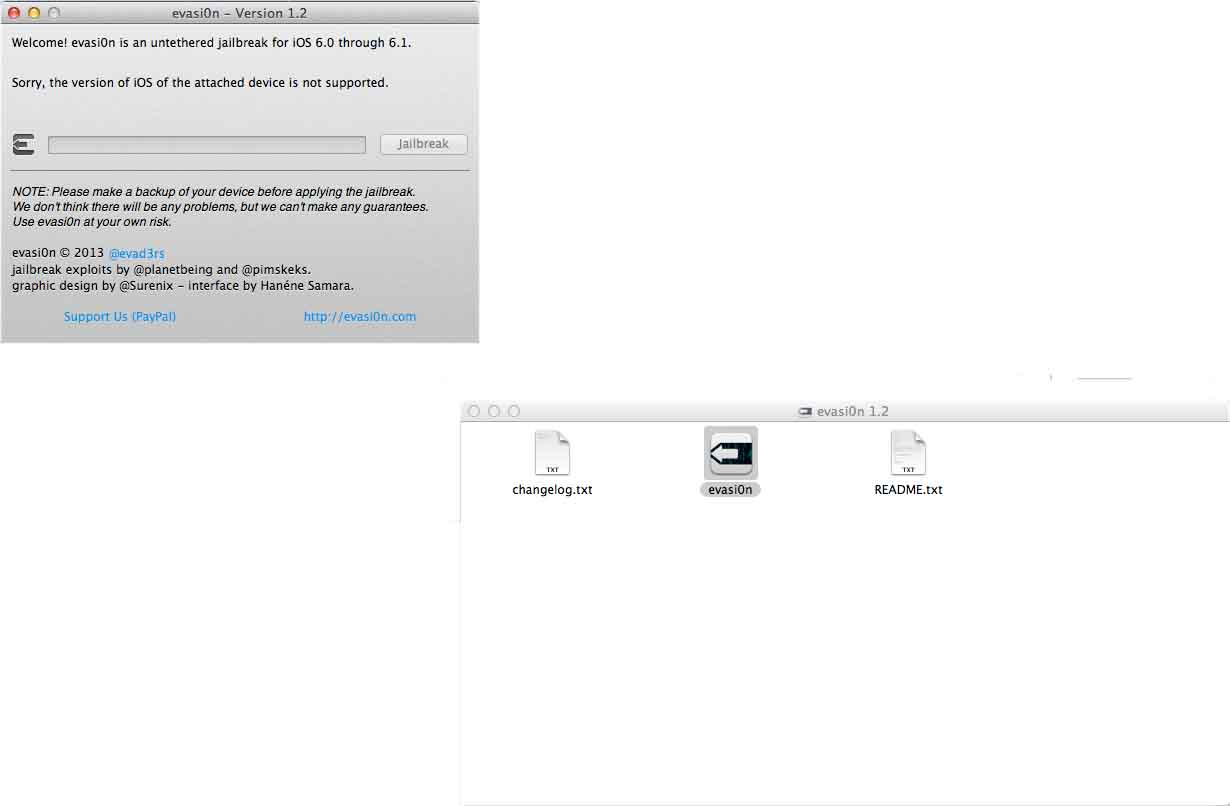
  • La versión de evasi0n 1.2 será útil para aquellas personas que tengan un dispositivo Apple con iOS 6.0 a la iOS 6.1
evasion 1.2
Evasi0n 1.2 se podrá descargar desde los siguientes link:
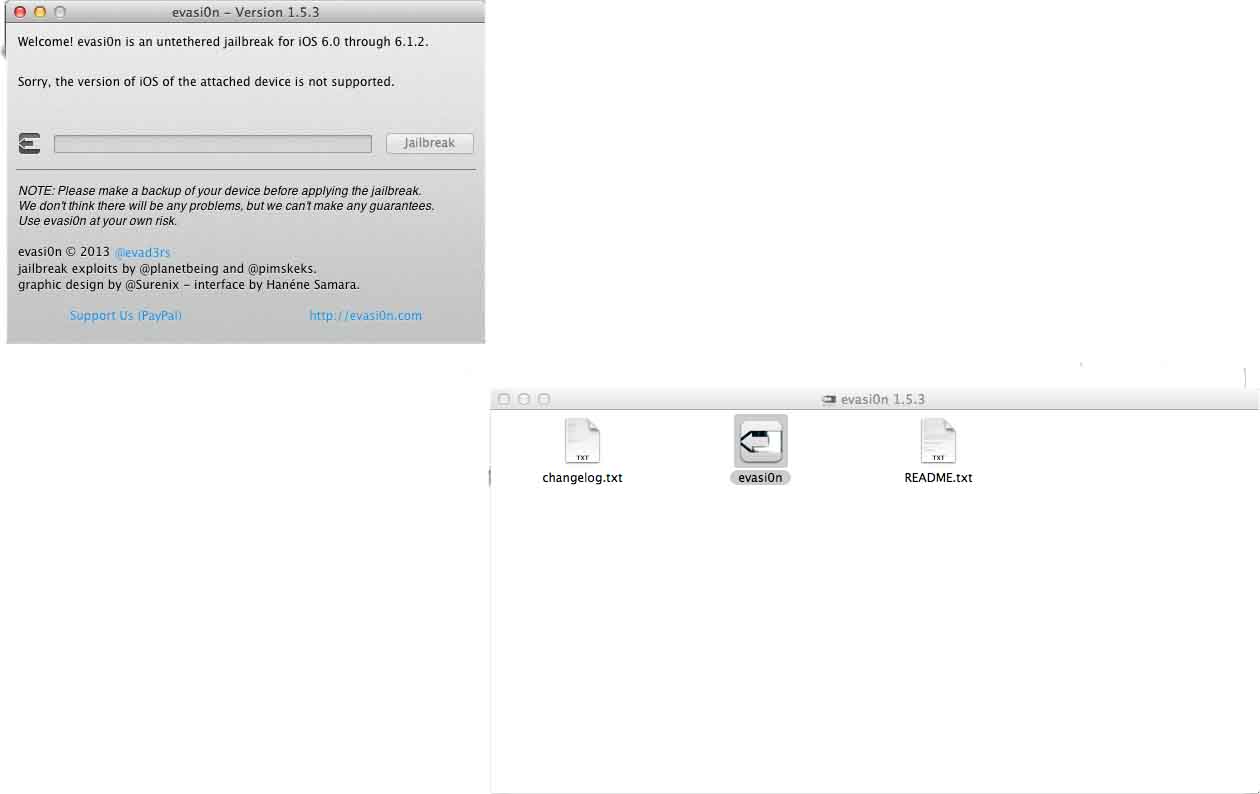
  • La versión de evasi0n 1.5.3 será útil para aquellas personas que tengan un dispositivo Apple con iOS 6.0 a la iOS 6.1.2
evasion 1.5  
Evasi0n 1.5.3 se podrá descargar desde el siguiente link:
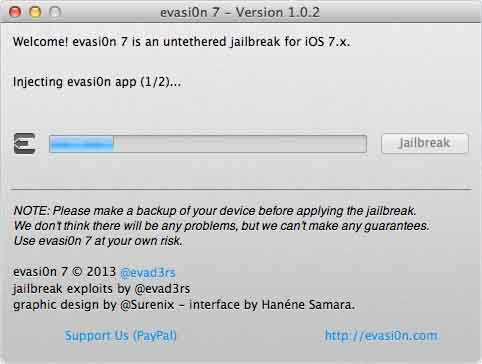
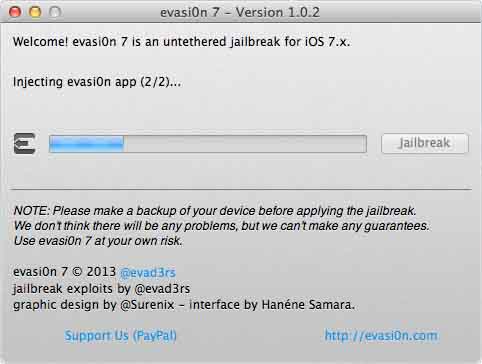
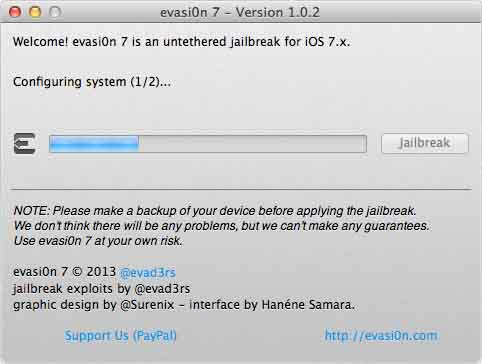
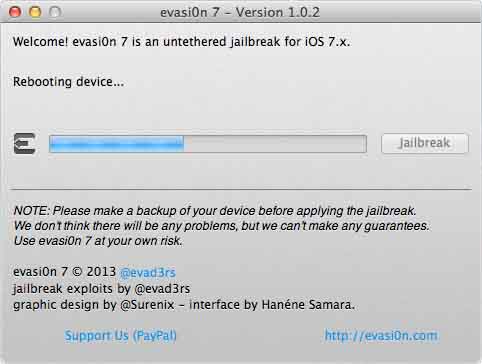
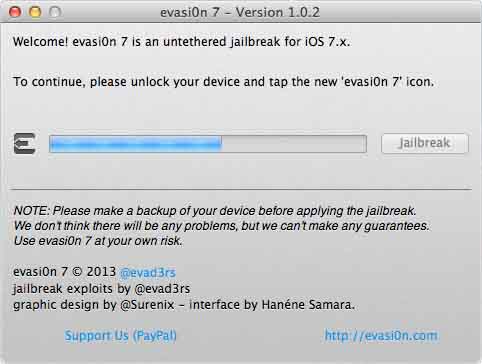
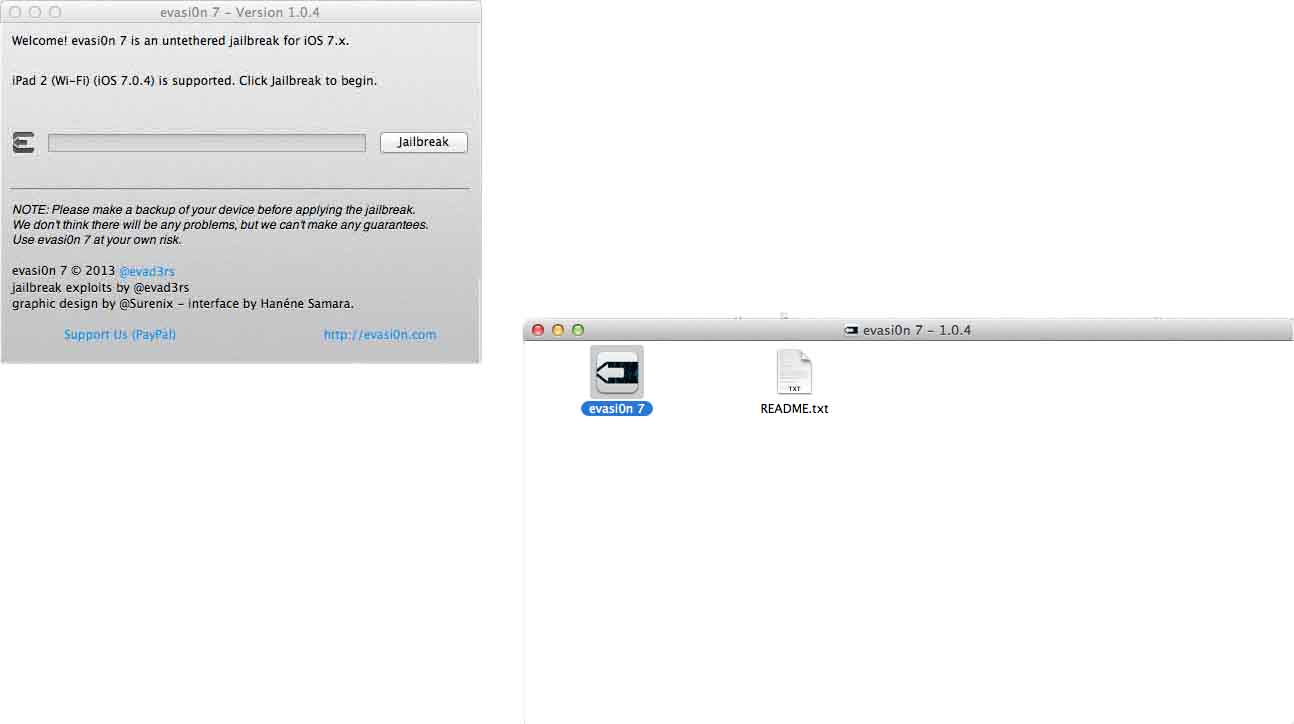
  • La versión de evasi0n7 1.0.4 será útil para aquellas personas que tengan un dispositivo Apple con iOS 7.x
evasi07 1.0.4
Evasi0n7 1.0.4 se podrá descargar desde el siguiente link:
Tras la descarga bastará con conectar el dispositivo al ordenador.
 jailbreak 1
Evasi0n7 reconocerá si el dispositivo es soportado para realizar el Jailbreak.
jailbreak 2
Para iniciar el proceso de Jailbreak bastará con dar click a Jailbreak.
jailbreak 3jailbreak 4jailbreak 5jailbreak 6jailbreak 7  
El dispositivo realizará automáticamente un Reboot.
jailbreak 9
Para continuar el proceso bastará con desbloquear el dispositivo y iniciar el icono que aparece en el menú del dispositivo.
jailbreak 10
El proceso de Jailbreak para iOS7 mediante evasi0n7 1.0.se podrá visualizar en el siguiente video:


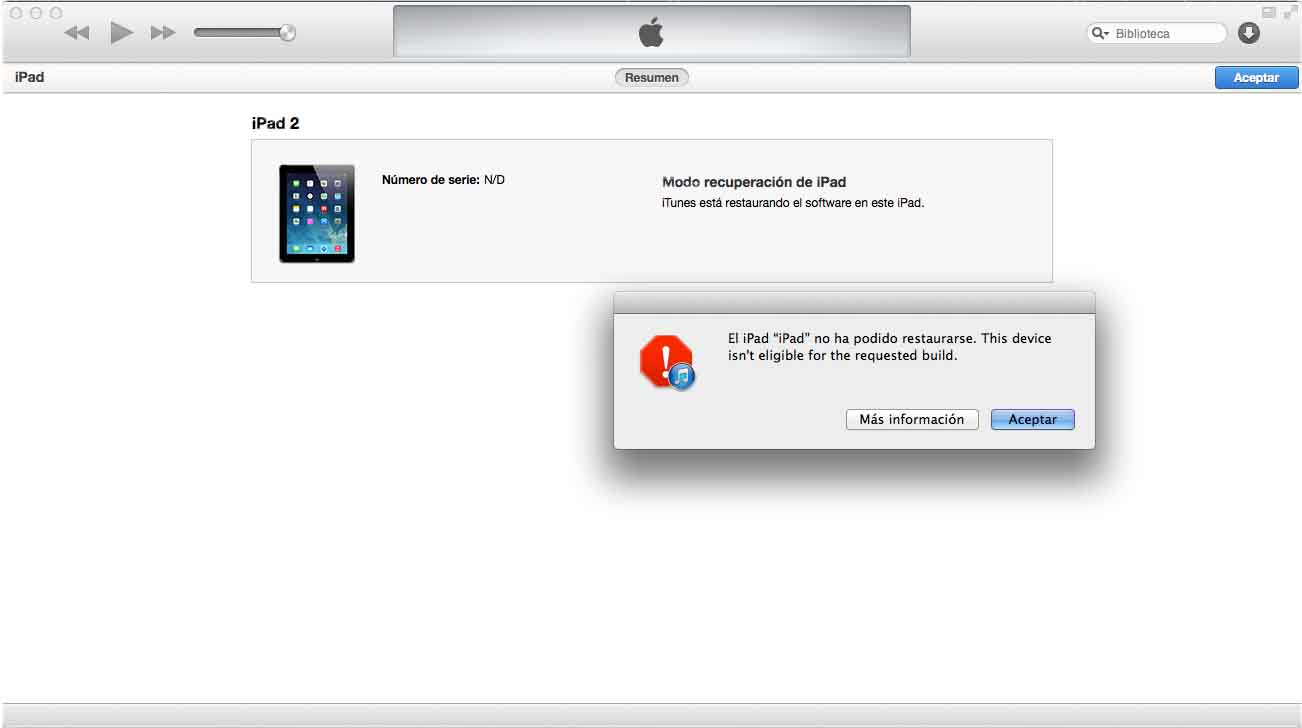
Solución al problema de restaurar iPhone, iPad o iPod Touch: This device isn´t eligible for the requested build

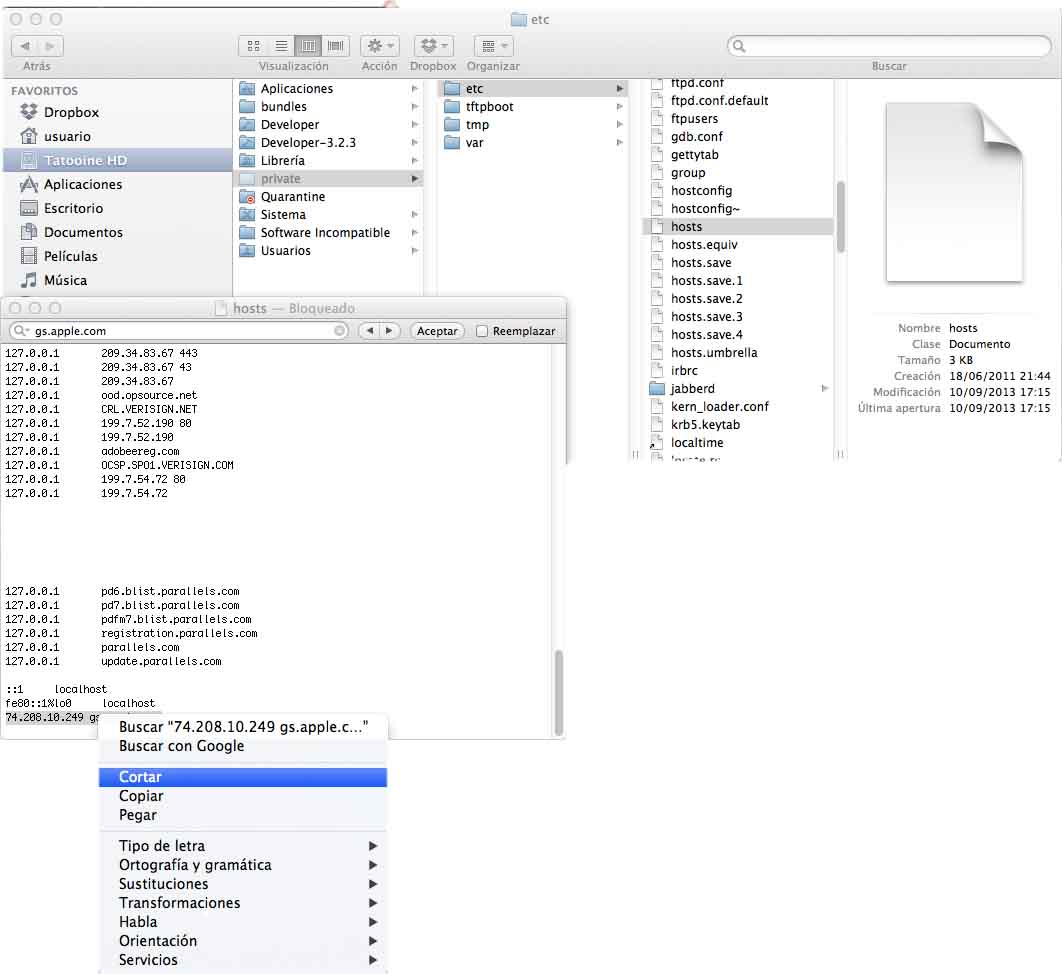
Si al realizar una restauración de nuestro dispositivo iPhone, iPad o iPod Touch se diera el caso de tener el siguiente error: This device isn´t eligible for the requested build tendremos que editar el archivo hosts.
Para ello tendremos que seguir los siguiente pasos:
Error de recupación
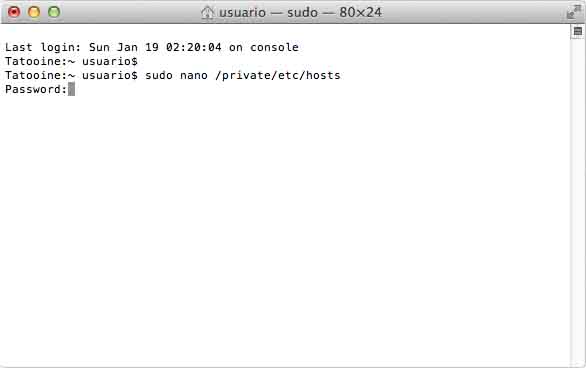
1.- Abrimos Terminal (en Aplicaciones/Utilidades)
2.- Escribimos: sudo vi /etc/hosts
Editar hosts
3.- No pedira que introduzcamos nuestra contraseña de usuario.
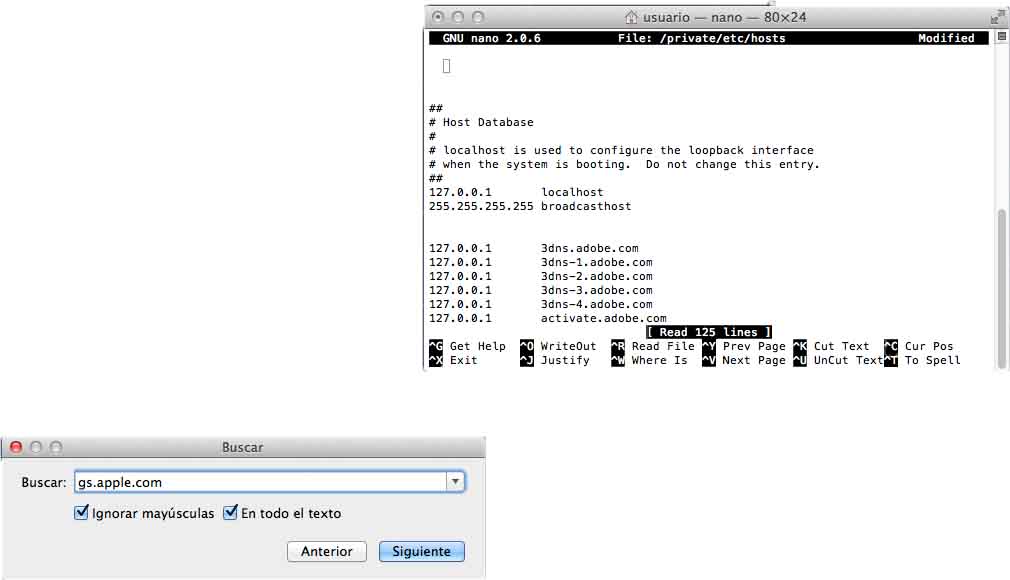
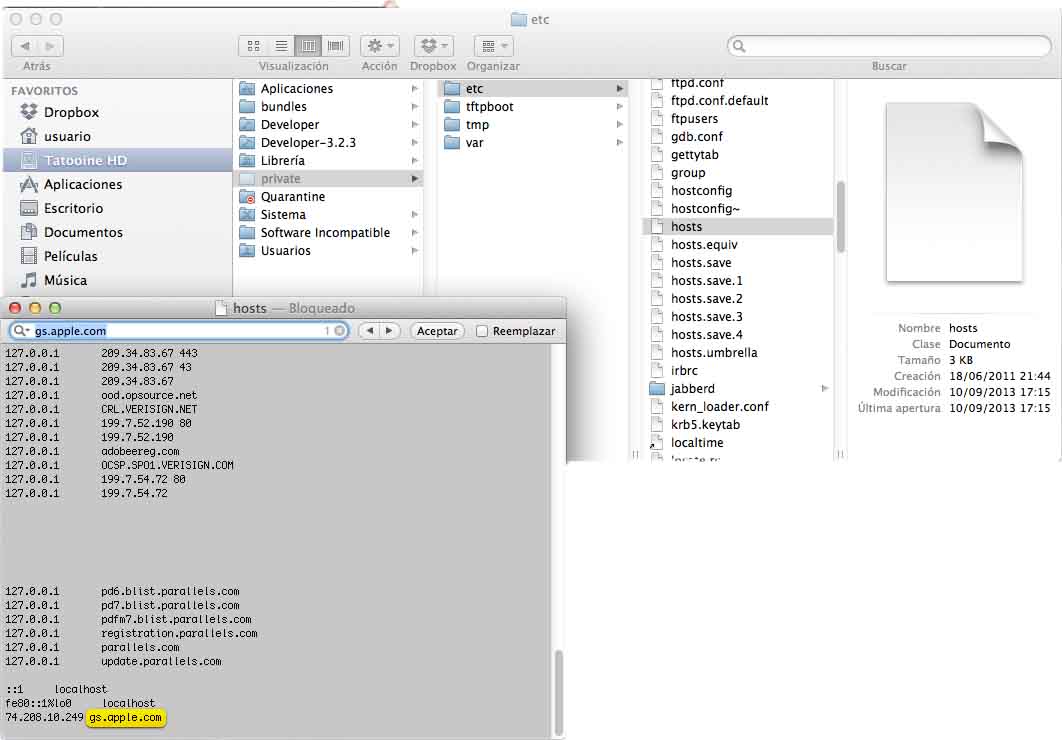
4.- Buscamos la linea en la que dice: 74.208.10.249 gs.apple.com
Editar hosts 2
Editar hosts 3
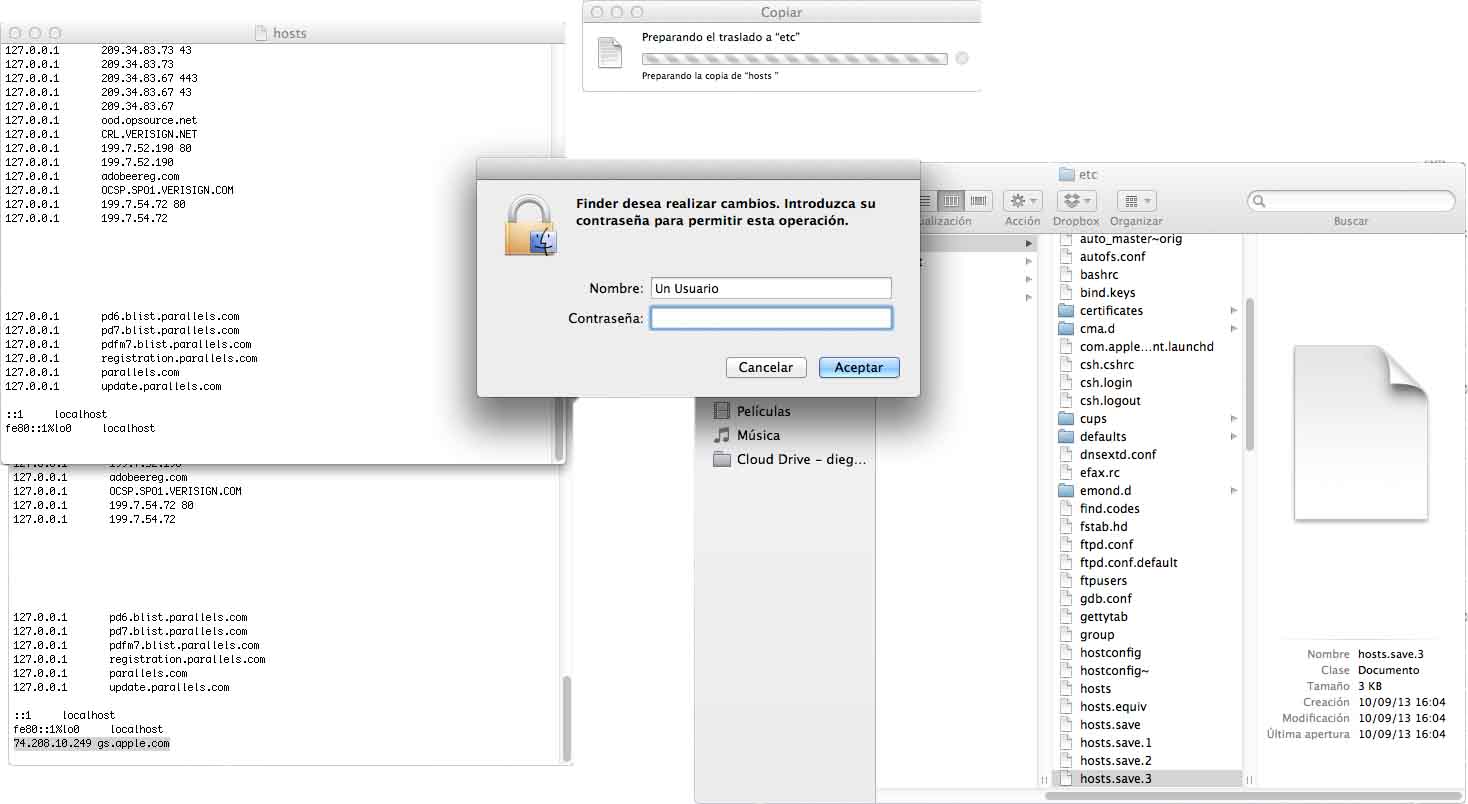
5.- Una vez situados al principio de dicha linea pulsamos i en nuestro teclado y escribimos el simbolo# al comienzo de la linea. Posteriormente pulsamos la tecla esc. También se podrá editar el archivo con textEdit.
6.- La linea debe de haber quedado así: # 74.208.10.249 gs.apple.com o directamente aparecerá eliminado
Editar host 5
7- Para acabar escribimos lo siguiente: :wq con esto le estamos indicando al editor que guarde los cambios y cierre el archivo. También podremos reemplazar el archivo editado en textEdit por el hosts original.
Editar hosts 4
Tras la modificación del archivo hosts podremos realizar la restauración del dispositivo sin problemas.

Restaurar dispositivo iPhone, iPad o iPod Touch

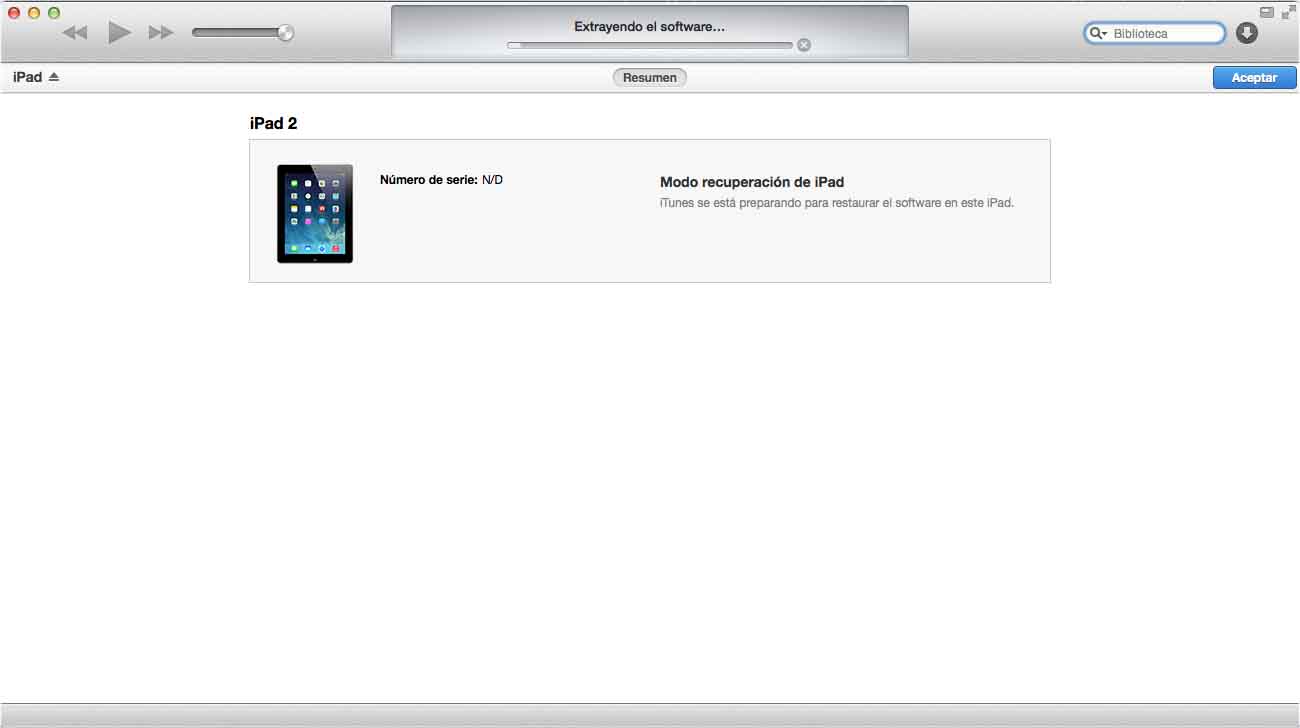
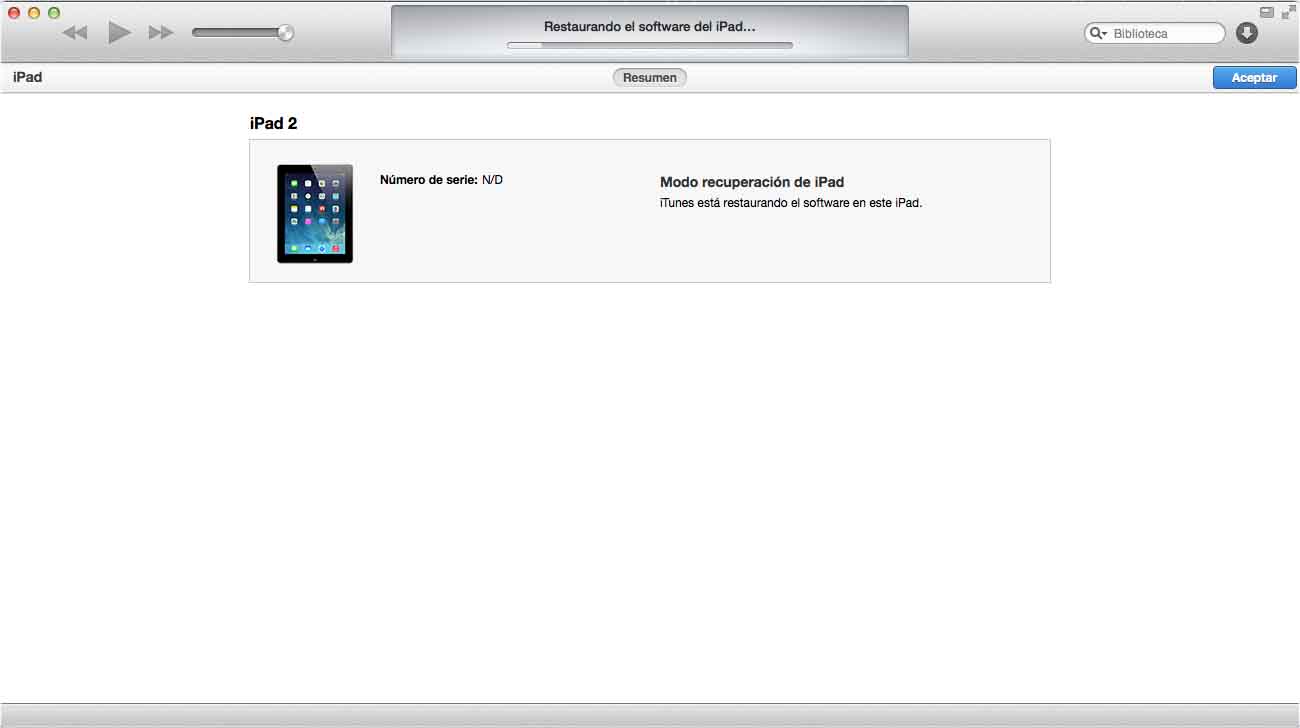
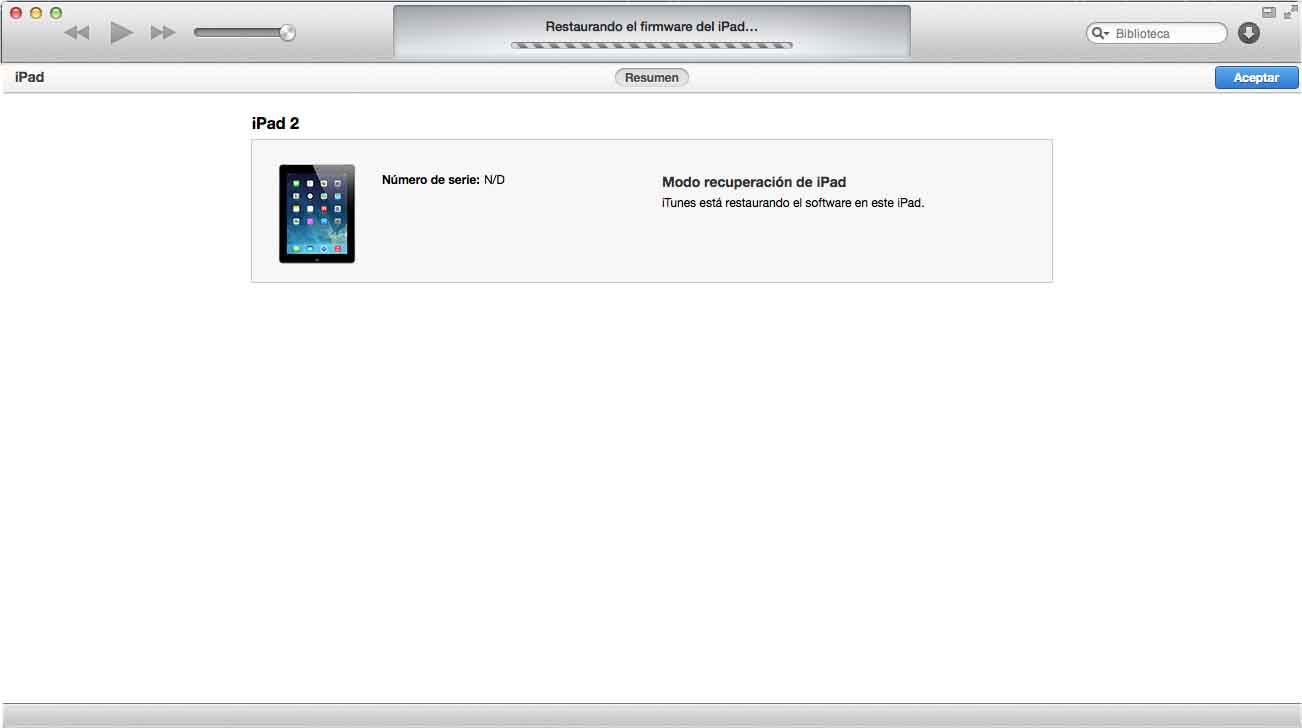
Si el dispositivo iPhone, iPad o iPod Touch entra en modo recuperación y se deberá realizar una restauración del dispositivo.
Modo recuperación
Restaurar y actualizar
modo recuperacion 2
restauración 1
restauración 2
restauración 3
restauración 5
restauración 6

Realizar copia de seguridad de iPhone, iPad o iPod Touch

La copia de seguridad de nuestro dispositivo Apple, iPhone, iPad o iPod Touch se puede realizar a través del mismo dispositivo o a través de iTunes.
  • En nuestro iPhone, iPad o iPod Touch la copia de seguridad de nuestro dispositivo se podrá realizar desde Ajustes > iCloud > Almacenamiento y copias.
almacenamiento y copia
copia en iCloudiniciar copia seguridad iCloud
realizando copia seguridad iCloud
  • Desde iTunes con la versión más reciente la copia de seguridad se realizará haciendo clic en el menú Archivo y seleccionar Dispositivos > Guardar copia de seguridad.
copia de seguridad 1
copiando copia seguridad
Recomiendo la opción de copia de seguridad desde iTunes ya que no tendremos restricciones de almacenamiento.
Tras haber realizado de manera exitosa una copia de seguridad nos aseguramos de poder conservar la información de nuestro dispositivo y así poder realizar de una manera segura la actualización del software de nuestro dispositivo.